
Zoho PhoneBridge: Integración con Amazon Connect
Tabla de contenido
Configurar la integración con Amazon Connect
Amazon Connect para Zoho PhoneBridge lo ayuda a iniciar todas sus llamadas de ventas directamente desde CRM. Puede ver la información de la persona que llama, mientras recibe llamadas de su número de Amazon Connect y asegura una mejor comunicación.
- Cuando reciba una llamada entrante de un contacto de CRM o inicie una llamada saliente a uno a través de Amazon Connect, podrá ver una vista de tarjeta de presentación del contacto en Zoho CRM.
- Todas las llamadas realizadas o recibidas a través de Amazon Connect se registran automáticamente en Zoho CRM y podrá ver los registros de estas llamadas.
- Puede agregar actividades de seguimiento al finalizar cada llamada desde Zoho CRM.
Nota:
- Para que esta integración funcione, debe tener una cuenta de Amazon Web Services (AWS).
- También debe tener configurada la instancia de Amazon Connect en la cuenta de AWS.
- Solo un administrador de una cuenta de Zoho CRM puede habilitar la integración con Amazon Connect.
- Una vez que el administrador la habilite, la integración estará activada para todos los usuarios. Cada usuario de la cuenta de Organización de Zoho CRM puede iniciar sesión en Amazon Connect con sus credenciales únicas.
Antes de comenzar con esta integración, asegúrese de que está en la lista de aprobación del dominio de Zoho CRM para acceder a la instancia de Amazon Connect. Siga los pasos a continuación:
- Inicie sesión en su cuenta de Amazon Web Services (AWS) o regístrese para crear una cuenta nueva.
- Ahora el dominio de CRM debe tener acceso a la instancia. Siga los pasos a continuación para lograrlo.
- Vaya a la consola de Amazon Connect.
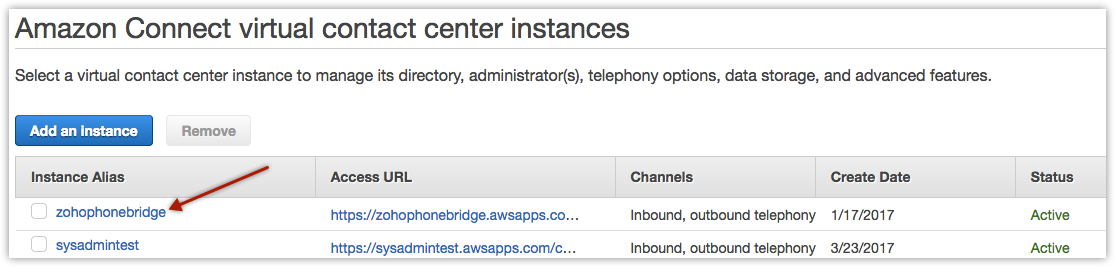
- Haga clic en el Alias de la instancia requerida en la lista de instancias disponibles o cree una nueva, si es necesario.
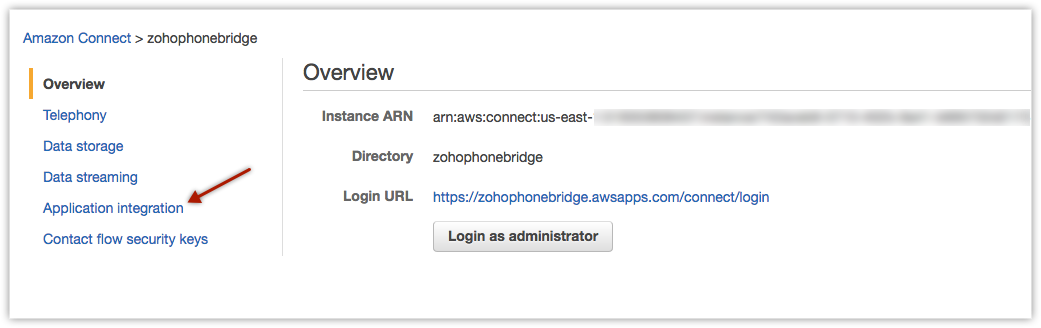
- Ahora haga clic en el vínculo Integración de aplicaciones.
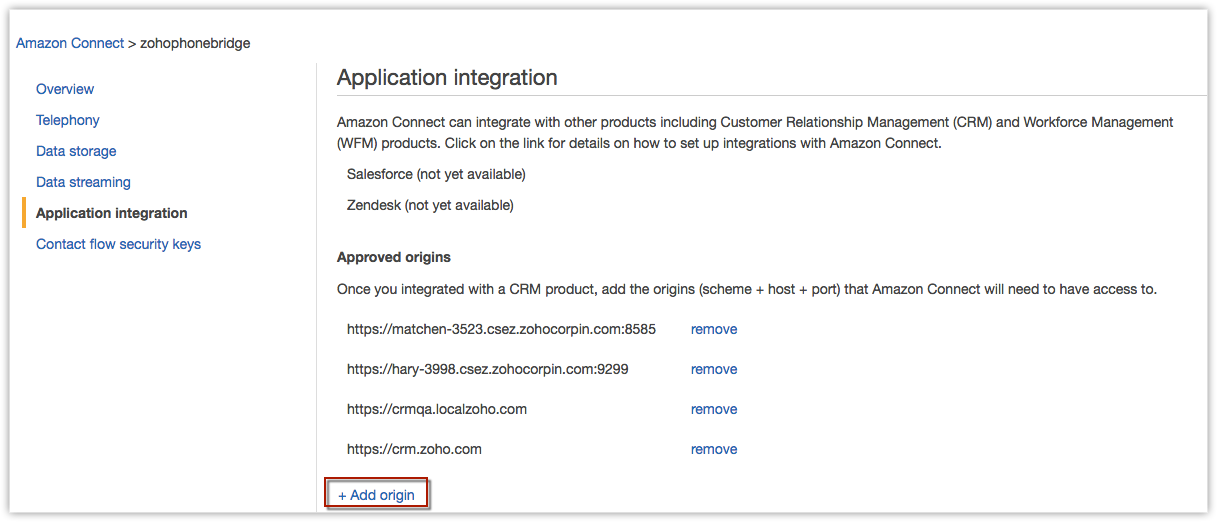
- En la página Integración de aplicaciones, haga clic en Agregar origen.
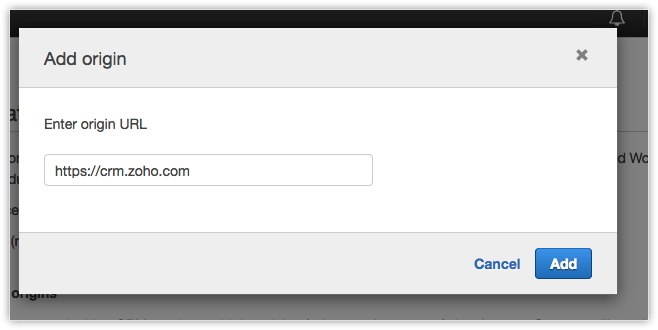
- La URL de origen predeterminada para CRM es 'https://crm.zoho.com', y para CRM Plus, es 'https://crmplus.zoho.com'. Introduzca la URL de origen correspondiente en la ventana emergente Agregar origen y haga clic en Agregar.
El dominio Zoho CRM https://crm.zoho.com) ahora aparecerá en Aprobados en la sección Orígenes.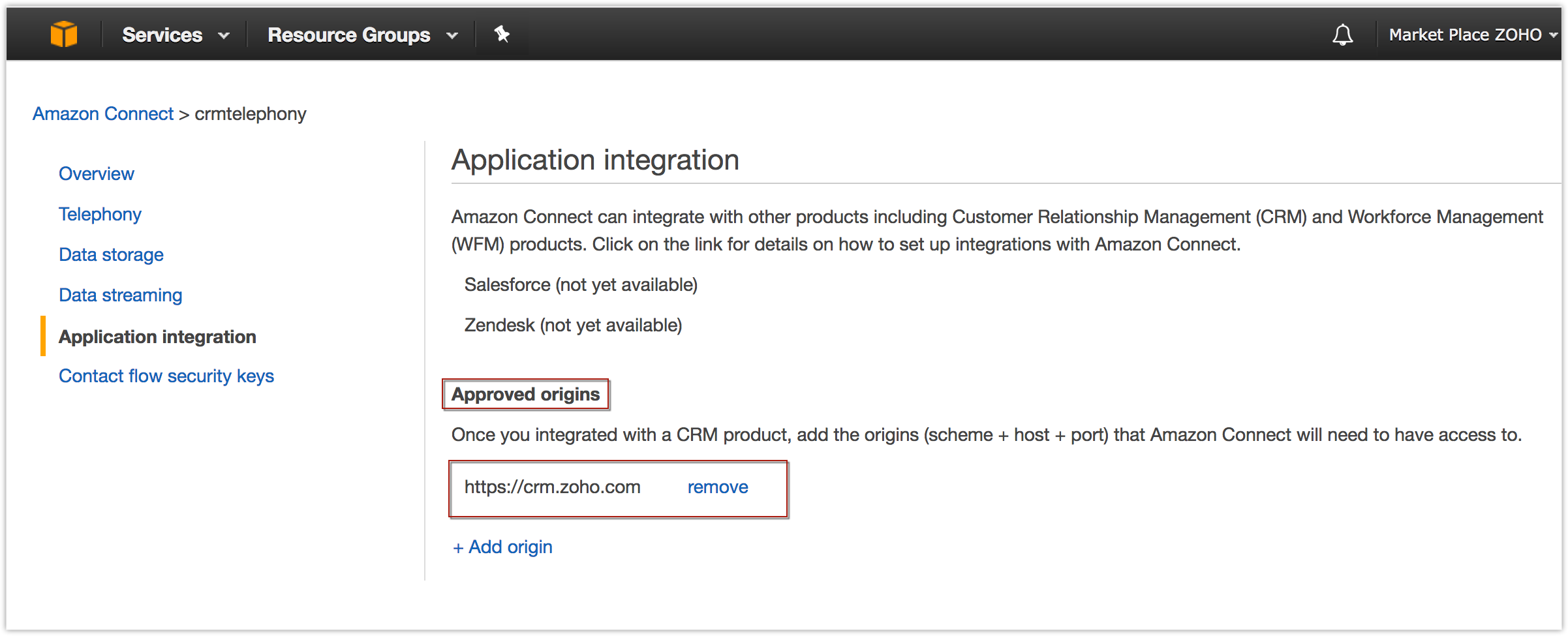
Anote el nombre de Alias de la instancia requerido en la página de su Consola de Amazon. Estos datos se utilizarán para iniciar sesión en Amazon Connect desde su cuenta de Zoho CRM.
Nota:
- El dominio de la URL de origen es diferente según su ubicación. Por ejemplo, si la ubicación es Europa, la URL de origen es "https://crm.zoho.eu' y posteriormente para CRM Plus es "https://crmplus.zoho.eu'.
Una vez que haya agregado el dominio de Zoho CRM a la lista de aprobados, configure Amazon Connect en su cuenta de CRM.
Para configurar Amazon Connect en Zoho CRM, haga lo siguiente:
- Habilitar la integración con Amazon Connect
- Iniciar sesión en su cuenta de Amazon Connect desde Zoho CRM
Habilitar la integración con Amazon Connect
Para habilitar la integración de Amazon Connect
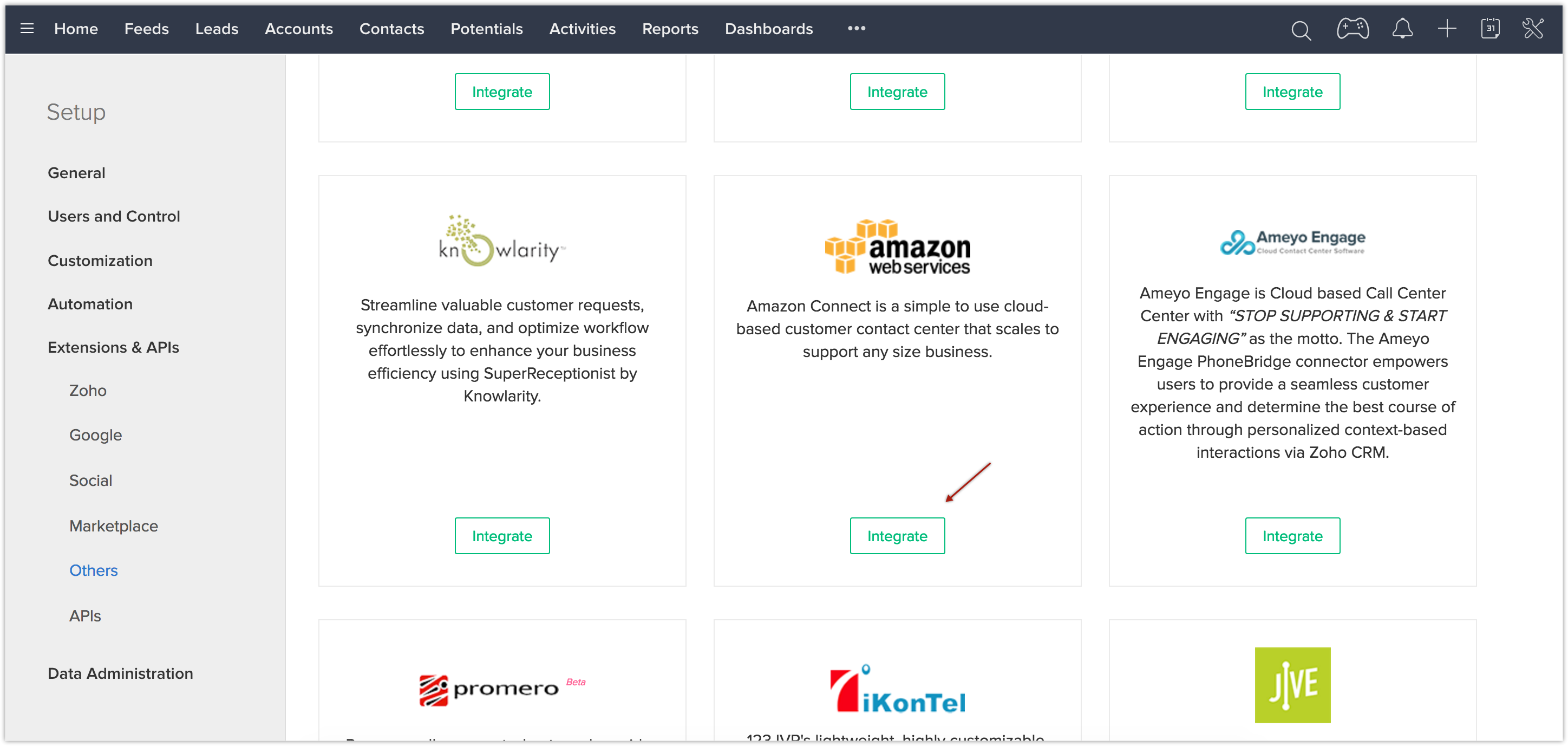
- Vaya a Configuración > Canales > Telefonía.
- Seleccione Amazon Connect en la lista disponible de integraciones de PhoneBridge.
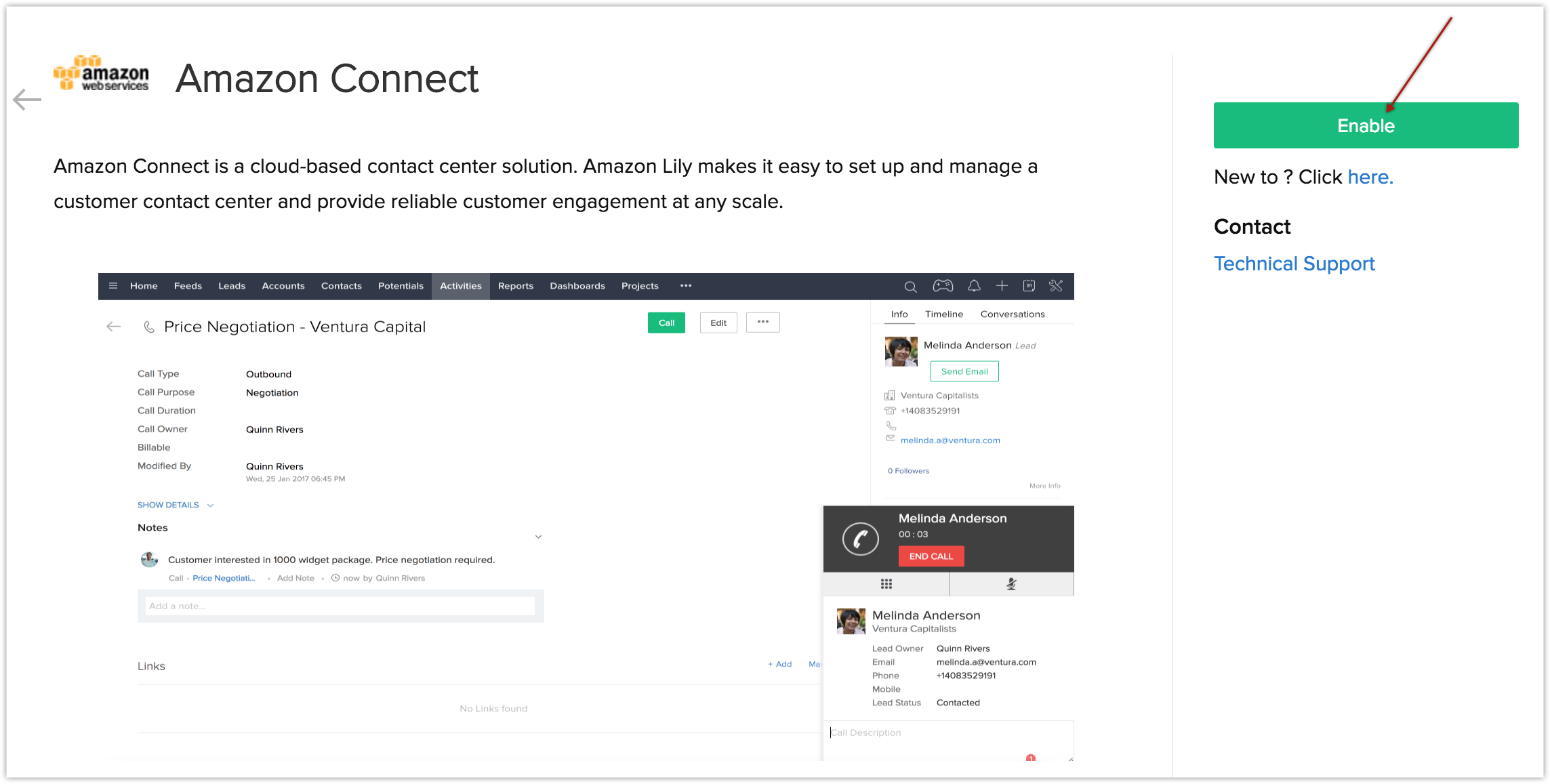
- Haga clic en Habilitar.
Nota:
- Después de hacer clic en Habilitar, espere a que la página se actualice automáticamente. No haga clic en ningún otro lugar hasta que aparezca la pantalla Iniciar sesión en Amazon Connect.
Iniciar sesión en Amazon Connect
Una vez que haya habilitado la integración con Amazon Connect, se le pedirá que inicie sesión en su cuenta de AWS desde Zoho CRM.
- Introduzca el nombre de Alias de la instancia que creó para Zoho CRM en la consola de Amazon.
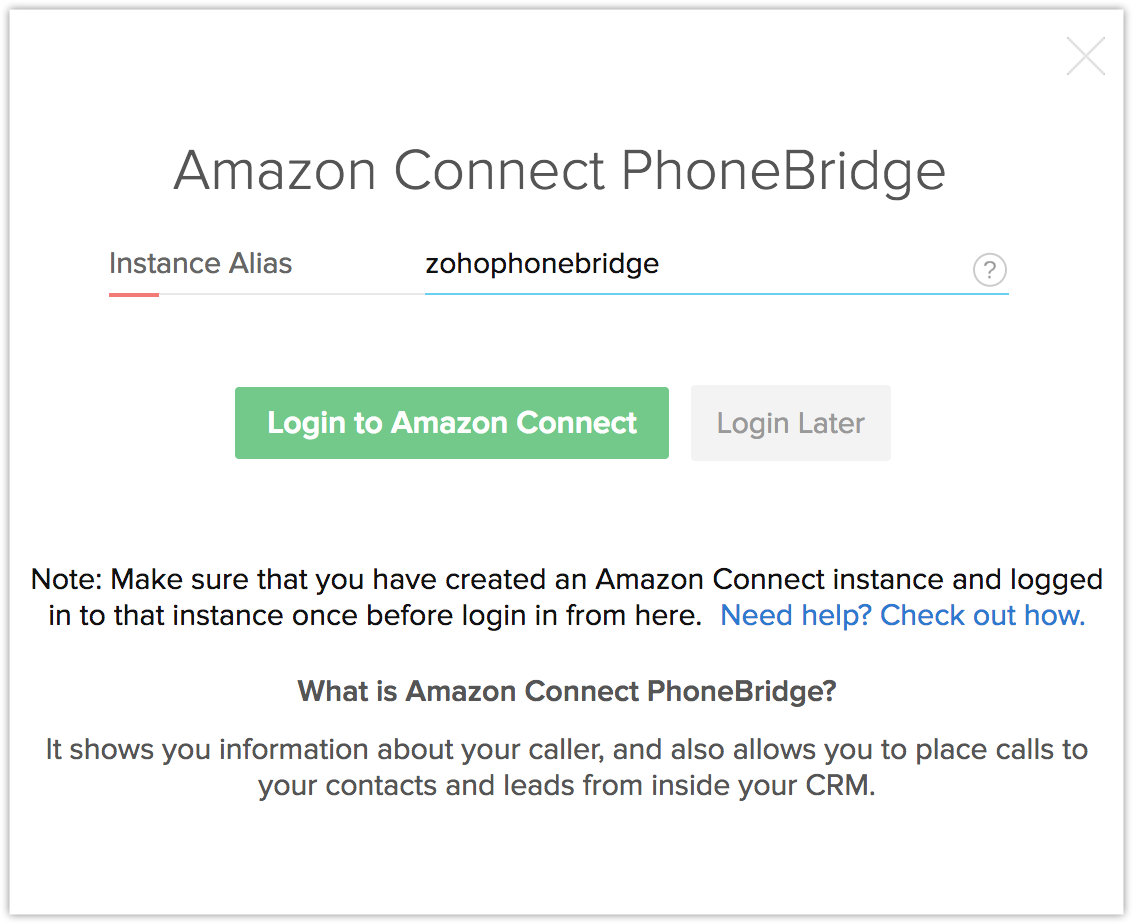
- Haga clic en Iniciar sesión en Amazon Connect si desea iniciar sesión en su cuenta de inmediato.
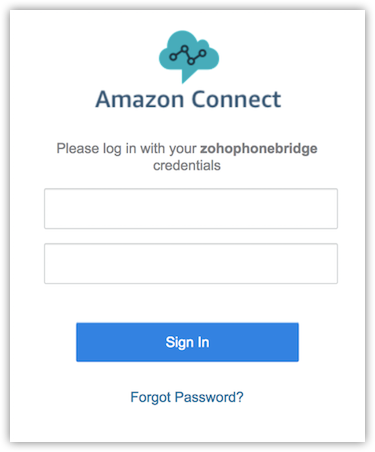
- Será dirigido a la página de inicio de Amazon Connect, donde deberá introducir las credenciales de inicio de sesión y hacer clic en Iniciar sesión.
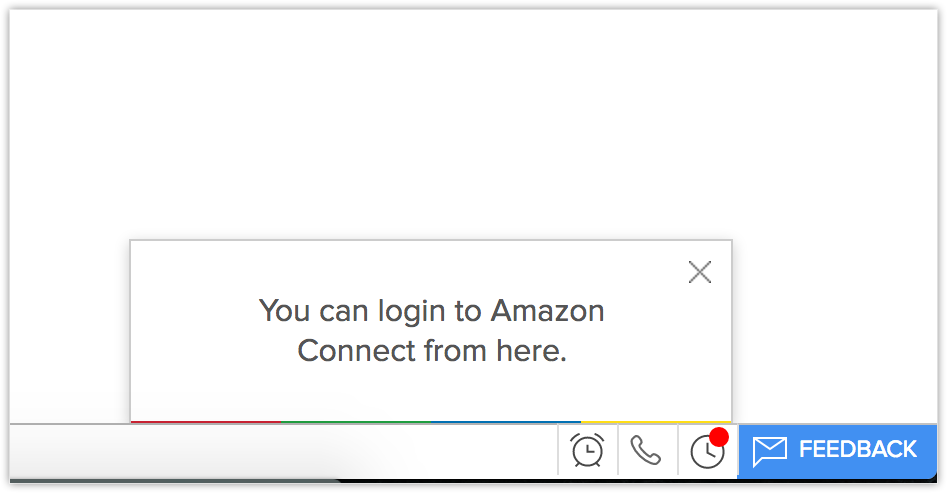
- Si va a iniciar sesión más tarde, puede utilizar el ícono de teléfono en la parte inferior derecha de la página para acceder a la pantalla de inicio de sesión de Amazon Connect.
Uso de la integración con Amazon Connect
Una vez que haya habilitado la integración con Amazon Connect en Zoho CRM e iniciado sesión en su cuenta de AWS desde Zoho CRM, al igual que en el softphone de Amazon Connect, estará listo para utilizar esta integración. Podrá recibir llamadas entrantes, iniciar llamadas salientes y agregar actividades de seguimiento directamente desde Zoho CRM.
Recibir llamadas
Cuando reciba una llamada entrante de un contacto de CRM mediante Amazon Connect, podrá ver una vista de tarjeta de presentación del contacto.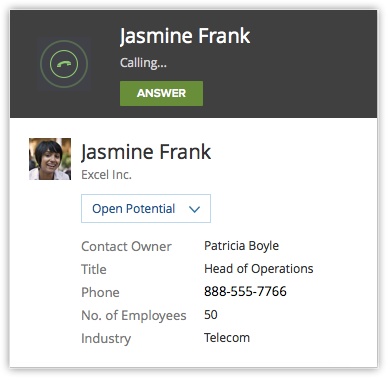
Al finalizar la llamada, podrá agregar acciones de seguimiento en la ventana Llamada finalizada y asignar tareas a los usuarios.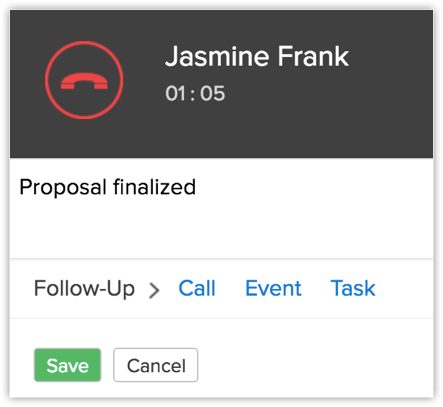
Realizar llamadas
Cuando se inicia una llamada saliente a un contacto de Zoho CRM, la llamada se realiza a través de Amazon Connect.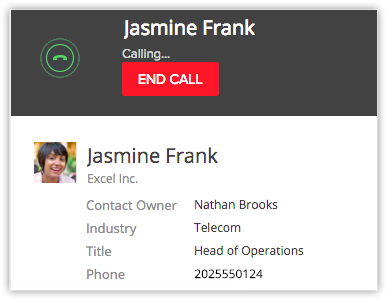
Para iniciar una llamada saliente desde Zoho CRM
- Haga clic en el registro deseado.
- En la página Detalles del registro, haga clic en el ícono de teléfono junto al número de teléfono.
La llamada a través de Amazon Connect está ahora establecida. - Las opciones de seguimiento en la ventana Llamada finalizada le permiten agregar llamadas, asignar tareas, eventos y agregar una descripción de la llamada.
Actividades de seguimiento
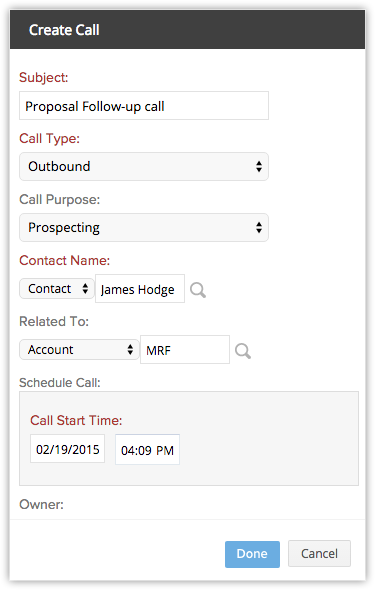
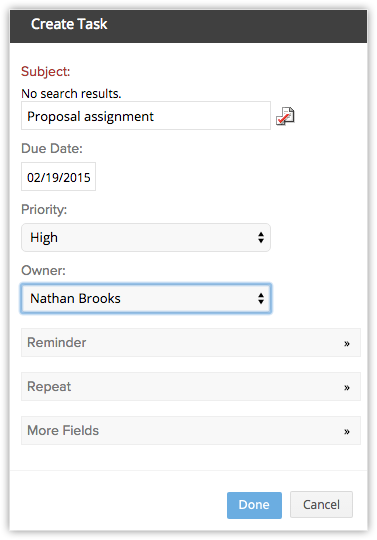
Al finalizar cada llamada realizada a través de Amazon Connect, puede realizar todas o algunas de las siguientes actividades de la ventana Llamada finalizada en Zoho CRM. Estas se asociarán automáticamente al registro respectivo.
- Agregue una llamada de seguimiento.
- Agregue una tarea de seguimiento.
Ver registros de llamadas
Las llamadas realizadas, recibidas, perdidas y no contestadas en Zoho CRM a través de Amazon Connect se registran automáticamente en el módulo Actividades.
Para ver los registros de llamadas
- Haga clic en el módulo Actividades.
- Seleccione la vista de lista Todas las llamadas.
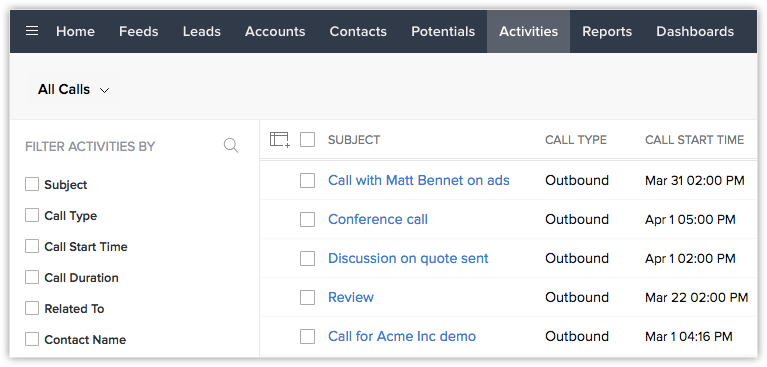
- Haga clic en el registro que desee para ver los detalles de la llamada.
Realizar llamadas desde el navegador con Amazon Connect
Puede realizar llamadas directamente desde el navegador sin tener que usar un softphone. Realizar llamadas desde el navegador le permite hacer llamadas directamente desde CRM sin tener que cambiar entre CRM y las cuentas de Amazon Connect.
De forma predeterminada, las preferencias de llamada estarán seleccionadas como Navegador en la ventana emergente de preferencias de llamada, de modo que pueda realizar llamadas a través de su navegador.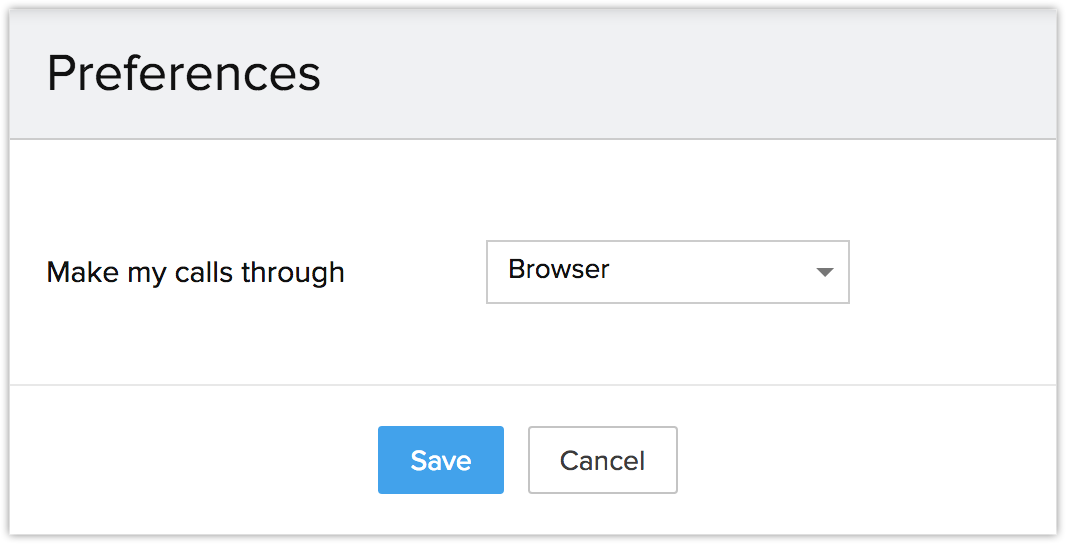
Nota:
- Las funcionalidades de dejar en espera y reanudar estarán incluidas en la ventana emergente, si elige la opción Navegador.
- Realizar llamadas desde el navegador estará disponible solo en Chrome 29 o superior y en Firefox 47 o superior.
También puede realizar llamadas a través del número de teléfono personalizado según sus necesidades.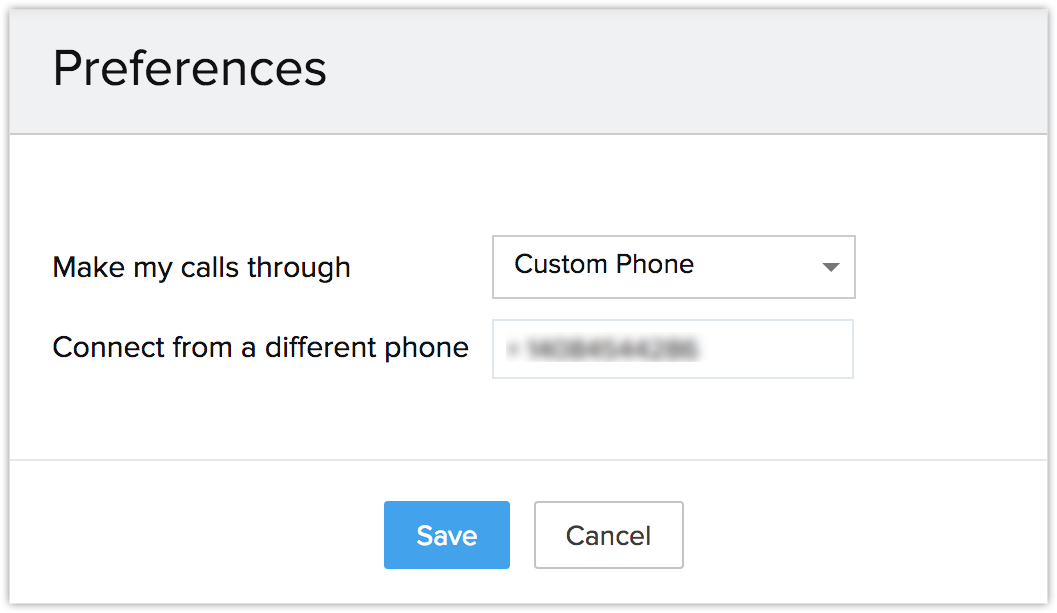
Deshabilitar la integración con Amazon Connect
La integración con Amazon Connect se puede deshabilitar en cualquier momento. Solo el administrador de la cuenta de CRM puede deshabilitar la integración.
Para deshabilitar la integración
- Vaya a Configuración > Canales > Telefonía.
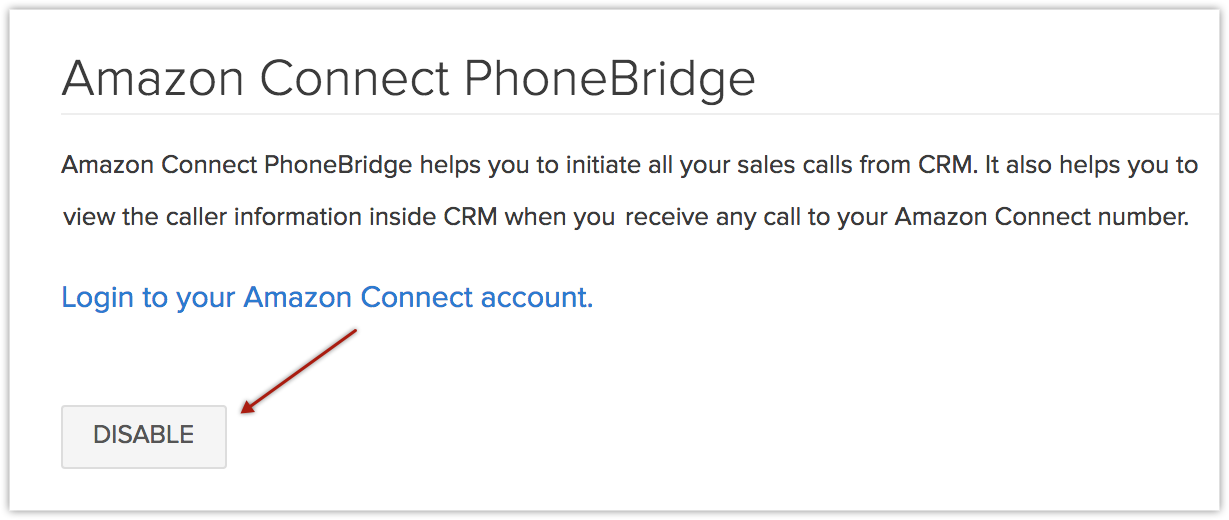
- Haga clic en Deshabilitar.
Nota:
- Tras deshabilitar la integración con Amazon Connect, ya no podrá realizar llamadas desde Zoho CRM a través de Amazon Connect.
- Una vez desactivada por el administrador, la integración se desactiva para todos los usuarios de la cuenta de Organización.
- Los detalles de llamadas que se ingresen antes de deshabilitar la integración permanecerán intactos.