CRM/SFAを活用したリード管理
リードを獲得しても適切に管理できなければ、商談機会を逃す逃すリスクが高まります。特に手作業での管理では、リードの優先順位が不明確になったり、適切なタイミングでフォローできなかったりする課題が生じがちです。リードを適切に育成し、確実に営業へ引き渡すためには、CRM(顧客管理)/SFA(営業支援)ツールを活用してリード管理を最適化することが重要です。このレッスンでは、 CRM/SFAツールを活用し、リードの管理と育成をスムーズに進めるための準備について学びます。

すべて表示する
このレッスンで学べること
このレッスンでは、CRM(顧客管理)/SFA(営業支援)ツールを活用して、リード管理のイメージをつかみます。リードを獲得した後、どのように管理し、優先順位をつけ、営業に引き渡すのかを具体的に理解することが目的です。※CRM/SFAツールの参考として、Zoho CRM の画面が登場します。
このレッスンで学べること | |
CRM/SFAツールの環境準備 |
|
ホットリード育成の実践 |
|
CRM/SFAツールを用意する
はじめに、リード情報を管理するCRM/SFAツールを用意しましょう。単純にリード情報を管理するだけでなく、リードの分類や優先順位付けができるツールを選ぶことが重要です。リードクオリフィケーション、リードナーチャリングを含めた、リード管理を行うための機能を備えたCRM/SFAツールを選びましょう。今回はCRMツールの一例として、Zoho CRM を活用した場合の手順を見ていきます。
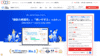
Zoho CRM のアカウント登録
まずは、Zoho CRM のサイトへアクセスし、アカウントを登録しましょう。登録の手順は以下の通りです。
- Zoho CRM のトップページへアクセス
- アカウント作成フォームへ必要な情報を入力し送信
- 2で登録したメールアドレス宛てに認証メールが届き次第開封
- メールに記載された認証用のURLをクリック
- アカウント認証完了
- 6で認証成功した場合は、自動でZoho CRM のダッシュボードが表示
- アカウント登録完了
ユーザー追加・権限設定
ここからのレッスンでは、マーケティング担当者がメールを活用して育成したホットリードに対し、営業担当者がアプローチすることを想定しています。
そのため、ここでは以下の担当者をそれぞれ追加します。
- マーケティング担当者:山本 大地
- 営業担当者:中川 雄志
ユーザー招待の手順は以下のとおりです。
- Zoho CRM にログインし、画面右上の歯車マーク(設定)をクリック
- [一般]のセクションから[ユーザー]を選択
- ユーザー管理ページで、[+新しいユーザー]をクリック
- 新しいユーザーの情報を入力
- [送信]をクリック(招待メールが新しいユーザーに送信されます。)
- 新しいユーザーは、受信した招待メールに記載されているリンクをクリック
- アカウント認証後、招待完了
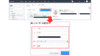
招待されたユーザーは、アカウント認証後すぐにZoho CRM を利用できます。無料トライアル期間中は、最大3ユーザーまで追加可能です。
リードを管理するデータベースのカスタマイズ
次にリード情報を管理する項目のカスタマイズを行います。
CRMツールはリード情報をデータベースで管理します。今回例として利用するZoho CRM では、このデータベースを[タブ]と呼びます。タブごとに項目の追加・変更・削除・並び替えなど行うことで、企業ごとの運用に適したリード管理が可能になります。
Zoho CRM では、リード情報を[見込み客]タブで管理します。今回は、ホットリードの育成に必要な情報を整理できるよう、[見込み客]タブの項目をカスタマイズします。
<カスタマイズする項目>
項目 | 内容 |
ステータス | リードの検討段階(コールド、ウォーム、ホットなど)を定義 |
属性 | 役職、業界、会社規模など、顧客情報を管理する項目を追加 |
流入元 | リードがどこから来たのかわかるようにWebサイト、展示会、広告などを定義 |
ナーチャリング状況の管理 | ナーチャリングの状況(メールフォロー中1、2、3など)を管理するための項目を追加 |
リードの状態を把握するステータスの定義
ホットリードを育成するためには、リードのステータス(状態)を把握できる項目が必要です。リードのステータスを適切に把握することで、マーケティングと営業が連携しやすくなります。例えば、リード登録時は「コールド(初期段階)」とし、フォロー状況や担当者の判断、行動によるスコアリングによって「ウォーム(情報収集中)」や「ホット(購入意欲が高い)」と分類し、ステータスを更新することで、確度の高いリードを見極めやすくなります。
営業担当者は、「ホット」のステータスになったリードを優先的にフォローし、商談につなげる役割を担います。どのリードに誰がどのようなフォローを行うべきかを明確にし、スムーズな引き渡しができるように管理を行いましょう。
[見込み客のステータス]をカスタマイズする手順は以下の通りです。
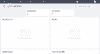
<見込み客ステータスのカスタマイズ>
手順 | 内容 |
ステータスの追加手順 |
|
リードの属性を把握する
リードの状態を把握する項目と同様に重要なのが、リード情報の属性を把握する項目です。リードの属性を正しく把握することで、後に行うスコアリングの精度を高め、営業の優先順位付けを最適化できます。そのため、リードの基本情報を正しく管理することが重要です。
Zoho CRM の[見込み客]タブには、デフォルトで「職位」「業界」などの項目が用意されていますが、そのままではスコアリングに活用しづらい場合があります。
「職位」は、名刺の役職をそのまま手入力することが多く、「部長」「課長/マネージャー」のように表記が統一されません。そこで、新たに「役職」項目を作成し、[一般社員][課長/マネージャー][部長]などの選択肢を追加します。また、「業界」についてもデフォルトの選択肢のままでは、自社で扱う業界が含まれておらず、使いにくい場合があります。そのため、スコアリングや営業の優先順位付けに活用しやすい形で、役職、業界、会社規模などの属性項目を追加・編集し、必要な情報を整理できるようにしましょう。ここでは、例として以下の「業界」を追加します。
業界:製造業、小売業、情報通信業、サービス業、建設業
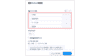
<業界の追加手順>
手順 | 内容 |
業界 |
|
見込み客のデータ元を把握する
リードがどの経路から獲得できたかを正しく管理するために、「見込み客のデータ元」項目をカスタマイズします。リードの流入元を把握することは、マーケティング施策の効果測定やその後のアプローチ方法を検討する上で欠かせない情報です。
例えば、Webサイト経由で流入したリードは、製品やサービスの情報を自ら調べている傾向があり、比較・検討段階にある可能性が高いです。一方、展示会やセミナー経由のリードは、対面での情報収集を重視しており、製品に関心を持ち始めた段階のことが多いでしょう。このように、流入元によってリードの興味関心や検討状況が異なるため、それぞれに適したアプローチを行うことで、ホットリードへの育成がスムーズになります。
流入元を把握するには、[見込み客]タブの「見込み客のデータ元」項目をカスタマイズし、リードがどのチャネルを通じて流入したのかを明確に記録できるようにしましょう。ここでは、例として「Webサイト」を追加します。
<見込み客のデータ元のカスタマイズ>
手順 | 内容 |
見込み客のデータ |
|
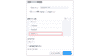
スコアリングルールの設定
ここまで、リードの状態や属性、流入元、ナーチャリングの進捗を把握できる仕組みを整えてきました。しかし、これらの情報を整理するだけでは、どのリードを優先的にフォローすべきかを判断するのは難しく、適切なタイミングでのアプローチができません。
そこで、スコアリングの設定を行います。リードスコアリングとは、リードを客観的に数値化し、優先順位をつける手法です。スコアリングには、リードの基本情報をもとに評価する「属性スコア」と、リードの行動履歴をもとに評価する「行動スコア」の2種類があります。
スコアリングルールを設定することで、マーケティング・営業担当者は、優先的に対応すべきリードを即座に判断し、最適なタイミングでアプローチできるようになります。Zoho CRM では両方のスコアリングに対応しているため、それぞれを活用する方法を見ていきます。
属性スコアによるスコアリング例
属性スコアは、リードの企業情報や担当者情報などの属性を基に、自社のターゲットにどれだけ適合するかを評価するための基準です。
例えば、中小企業の製造業向けソリューションを提供する企業が、自社の商談を想定する場合を考えます。中小企業では、導入の意思決定が経営者や役員、または部長クラスの判断で進むことが多く、商談化の可能性が高いと考えられます。そのため、これらの属性に高いスコアを設定します。
<スコアリングの例>
項目 | 条件 | スコア |
業界 | 製造業 | +20点 |
従業員数 | 10~30名 | +20点 |
31〜50名以上 | +10点 | |
51名以上 | +5点 | |
役職 | 経営者/役員 | +20点 |
部長 | +15点 | |
課長/マネージャー | +10点 |
このスコアリング例では、最大で60点となり、45点以上は最優先でアプローチ対象(ホットリード)、30〜44点はやや優先度が下がるが、積極的にフォローする対象、30点未満は様子見と入ったような区別をつけることができます。
行動スコアによるスコアリングの設計
属性スコアでは基礎情報を基に「どのリードがターゲットに近いか」を判断できますが、そのリードが、強い関心や購買意欲を持っているかまではわかりません。そのため、属性による基本的なスコアリングを行ったあと、ナーチャリング施策でリードを育成しながら、リードが取った行動に基づいてスコアの更新をしていきます。
例えば、メールでナーチャリング施策を行っている場合、リードが届いたメールを開封したり、メール内のリンクをクリックしたりしている場合、その行動に追加スコアを加えます。そして、一定のスコア基準を満たしたリードをホットリードとして営業に引き渡すといった流れです。
行動スコアを活用することで、「様子見」だったリードが、マーケティング施策への反応によってスコアが加算されます。そして、一定のスコア基準を満たした時点で、営業のアプローチ対象として優先的に管理できるようになります。
以下は、スコアリングの例です。
項目 | 条件 | スコア |
メール | 送信したメールの開封 | +1点 |
メールに記載されたリンクをクリック | +3点 |
このスコアリング例では、リードが継続的に行動を起こすたびに点数が蓄積されていきます。例えば、メールを5回開封し、メール内のリンクを10回クリックした場合、合計で35点が加算されます。
また、この行動スコアは属性スコアと組み合わせて評価されます。例えば、初期の属性スコアが30点のリードが、行動スコアで30点を獲得すると、合計60点となり、最優先でアプローチすべきホットリードとして営業へ引き渡す対象になります。
逆に、属性スコアが高くても、行動スコアが一定基準(例:10点)を満たしていない場合は、引き続きナーチャリング対象として管理します。
このように、行動スコアを活用することで、リードの関心度をリアルタイムで評価し、営業に引き渡すべきリードを明確にできます。
属性や行動に基づいて示したルールはあくまでサンプルです。自社のビジネスモデルや顧客行動に合わせて、適切な項目とスコアを設定しましょう。仮にルールを設定して運用した場合でも、試行錯誤しながら徐々に精度を高めていくことが重要です。
スコアリングルールの実装
それでは、実際に前述のルールをZoho CRM で設定してみましょう。Zoho CRM では、[タブ]ごとにスコアリングルールを設定できます。今回は見込み客に対してスコアリングを行うため、[見込み客]タブでルールの設定を行います。
例として、属性スコアの「業界」、行動スコアの「送信したメールの開封」を設定します。他の項目も同様に設定しましょう。スコアリングルールの設定は以下の通りです。
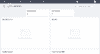
<属性・行動スコアリングルールの設定手順>
手順 | 内容 |
スコアリング |
|
スコアリング |
|
スコアに応じてリードを分類し、適切な対応を自動化する
リードのスコアが一定の基準を超えたとき、適切なタイミングで営業がフォローできるように、リードのステータスを自動で更新することが重要です。前述の通り、スコアリングによって、「商談化の可能性が高いリード」と「引き続き育成すべきリード」を以下の基準で分類します。
スコア範囲 | ステータス | 対応方針 |
60点以上 | ホットリード | 営業が即アプローチできるように担当者を割り当て、フォロー開始 |
45~59点 | ウォームリード | ナーチャリングを継続 |
45点未満 | コールドリード | ナーチャリングを継続 |
このプロセスを自動化するために、Zoho CRM の「ワークフロー」機能を活用します。 ワークフローとは、特定の条件が満たされたときに、あらかじめ設定しておいた処理を自動的に実行する機能です。今回は、「リードのスコアが特定の閾値を超えたら、見込み客のステータスを更新する」というルールを設定します。
- ホットリードは営業に引き渡す
- ウォーム・コールドリードは、マーケティングが適切なナーチャリング施策を継続できるように管理する
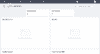
<スコアに応じたリードステータス自動更新手順>
手順 | 内容 |
ワークフロールー |
|
対応漏れをなくすタスクの管理
ホットリードのスコアに達したリードには、商談の機会損失を防ぐため、漏れなくアプローチすることが重要です。しかし、ホットリードを営業担当者に引き渡しても、アプローチが遅れたり、忘れられたりする可能性があります。
そこで、リードがホットリードになった際に、営業担当者がアプローチを行うというタスクが自動的に登録されるワークフロー設定を行い、アプローチの漏れをなくすようにします。
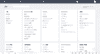
<ホットリード発生時の営業タスク自動作成手順>
手順 | 内容 |
ワークフロールー |
|
リード情報を登録する
つづいて、CRM/SFAツールに、リード情報を登録します。
Zoho CRM ではデータの登録方法として、1件1件手動で登録する方法と、一括でインポートして登録する方法があります。日常の営業活動で受け取った名刺情報など、リードとして登録するような場合には、手動で登録しますが、既存の見込み客データが100件以上ある場合、一括でのインポートがおすすめです。
今回は、社内でExcelにまとめられたリード情報をCRM/SFAツールに登録することを想定して、サンプルデータを使って、一括でインポートする手順を見ていきます。
サンプルデータのダウンロードはこちらからできます。
手順は以下の通りです。
<Excelデータのインポート手順>
手順 | 内容 |
インポート手順 |
|
インポート後のデータを確認する
インポートが完了すると、Zoho CRM の[見込み客]タブに、以下のようにデータが一覧表示されます。
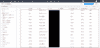
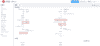
一覧データから任意のリード情報を選択すると、リードの詳細情報を確認でき、先ほど設定したスコアリングルールやステータスが正しく反映されているかをチェックできます。
ここまでの作業で、メール施策でホットリードを育成するための基本的な準備が整いました。次のレッスンでは、メールの施策を行うための設定や具体的なフォローを行う流れについて学びます。