Lotus Notes से Zoho Mail पर माइग्रेशन
Zoho Mail Lotus Notes से माइग्रेट करने के लिए अनुकूलनीय विकल्प प्रदान करता है। इस विज़ार्ड का उपयोग करके NSF फ़ॉर्मेट वाली Lotus Notes फ़ाइलों को Zoho Mail पर माइग्रेट किया जा सकता है। इस तरीके का उपयोग करके ईमेल, संपर्कों और कैलेंडर को Lotus Notes से Zoho Mail पर माइग्रेट किया जा सकता है।
सिस्टम आवश्यकताएं
माइग्रेशन विज़ार्ड केवल Windows 7 या इसके बाद के संस्करण वाले उन Windows सिस्टम पर स्थापित किया जा सकता है, जिनमें 8 GB या इससे अधिक RAM हो, जिसमें .NET Framework 4.6 रनटाइम स्थापित हो। हाल ही के 64 बिट वाले Windows OS सिस्टम में से कुछ में, .NET Framework का यह संस्करण पहले से स्थापित होता है। यदि आपके सिस्टम में Microsoft .NET Framework 4.6 स्थापित नहीं है, तो आप इसे इस लिंक से डाउनलोड कर सकते हैं। इसके अतिरिक्त, जिस Lotus Notes क्लाइंट से आप माइग्रेट कर रहे हैं, उसका संस्करण 6.5 या इसके बाद का होना चाहिए।
स्थापना प्रक्रिया
- इंस्टॉलर डाउनलोड करने के बाद, डाउनलोड की गई फ़ाइल पर डबल क्लिक करें
- स्क्रीन पर दिए गए निर्देशों से स्थापना के लिए चरण दर चरण प्रक्रिया का पालन किया जा सकता है।
- आसान पहुंच के लिए आप स्टार्ट मेनू में 'ZohoMailLotusNotesMigration' का शॉर्टकट ढूंढ सकते हैं।
नोट:
- अनुरोध करने पर Lotus Notes माइग्रेशन टूल का एक्सेस दिया जाएगा। अधिक विवरण के लिए, support(at)zohomail(dot)com पर हमारी सहायता टीम से संपर्क करें।
- अपने Lotus Notes क्लाइंट के संस्करण के आधार पर 32-बिट या 64-बिट माइग्रेशन टूल चुनें। यदि आप सुनिश्चित नहीं हैं कि किस का उपयोग करना है, तो माइग्रेशन टूल के 32-बिट संस्करण के साथ आगे बढ़ें।
विज़ार्ड चलाने के लिए पूर्वावश्यकताएं
- एक से अधिक खातों का माइग्रेशन करने के लिए, आपके Zoho संगठन के सुपर व्यवस्थापक/व्यवस्थापक क्रेडेंशियल्स की आवश्यकता होगी।
- एक उपयोगकर्ता/व्यक्तिगत खाते का माइग्रेशन करते समय, उपयोगकर्ता अपने Zoho क्रेडेंशियल्स से साइन इन कर सकता है और माइग्रेशन प्रक्रिया का पालन कर सकता है। व्यवस्थापक क्रेडेंशियल्स की आवश्यकता नहीं है।
- सुनिश्चित करें कि ड्राइव जिसमें टूल स्थापित है, उसमें आपके पास एक रिक्त स्थान हो, जो आपके डेटा के आकार से लगभग दोगुना हो।
- सुनिश्चित करें कि आपके पास Lotus क्लाइंट से NSF फ़ाइल पढ़ने की अनुमति है। प्राथमिक रूप से, आप संबंधित NSF फ़ाइलों का बैकअप ले सकते हैं और माइग्रेशन के लिए इसका उपयोग कर सकते हैं।
नोट:
टूल केवल माइग्रेशन प्रक्रिया शुरू करता है और Zoho सर्वर्स पर डेटा अपलोड करता है। आगे की प्रक्रिया सर्वर में की जाती है। माइग्रेशन की अवधि विभिन्न कारकों पर निर्भर होगी:
- नेटवर्क कनेक्टिविटी
- उपयोगकर्ता मशीन का प्रदर्शन
प्रारंभिक चरण - पाठ फ़ाइल
आपको माइग्रेट किए जाने वाले खातों के विवरण के साथ एक पाठ फ़ाइल बनाने की आवश्यकता है और नीचे दिए गए चरणों में उल्लिखित फ़ोल्डर को व्यवस्थित करने की भी आवश्यकता है।
- एकाधिक उपयोगकर्ता माइग्रेशन के लिए सिस्टम में एक नया माइग्रेशन फ़ोल्डर बनाएं।
- फ़ोल्डर में एक नई टेक्स्ट फ़ाइल बनाएं, जिसमें माइग्रेट किए जाने वाले खातों की सूची हो और हर खाते का ईमेल पता एक नई लाइन में हो (एक के नीचे दूसरा)।
- खाते पहले से संगठन सेटअप के अंतर्गत Zoho में बनाए जाने चाहिए और उपयोगकर्ता विवरण अनुभाग में सूचीबद्ध किए जाने चाहिए।
- माइग्रेशन फ़ोल्डर के अंतर्गत किसी सबफ़ोल्डर के रूप में बनाई जा रही पाठ फ़ाइल में उल्लेखित प्रत्येक खाते के साथ, माइग्रेशन फ़ोल्डर के अंतर्गत user1@yourdomain.com, user2@yourdomain.com आदि फ़ॉर्मेट में सबफ़ोल्डर बनाएँ।
- प्रत्येक उपयोगकर्ता की NSF फ़ाइल (फ़ाइलें), बनाए गए संबंधित सबफ़ोल्डर के अंतर्गत रखें।
- सबफ़ोल्डर विवरण के साथ पाठ फ़ाइल की सामग्री को सत्यापित करें।
नोट:
कभी-कभी, रिच टेक्स्ट फ़ॉर्मेट में मौजूद Lotus Notes फ़ाइलें Lotus Notes API में कुछ प्रतिबंधों के कारण माइग्रेशन के बाद सादे पाठ फ़ॉर्मेट में बदल जाती हैं।
फ़ोल्डर नाम - श्रेष्ठ अभ्यास
गैर-अंग्रेज़ी और विशेष वर्ण:
- माइग्रेशन के दौरान बेहतर परिणामों के लिए हम सलाह देते हैं फ़ोल्डर के नाम अंग्रेज़ी में रखे जाएं। यदि आपके फ़ोल्डर के नाम अंग्रेज़ी में नहीं हैं, तो सुनिश्चित करें कि जिस स्थानीय सिस्टम में आप विज़ार्ड स्थापित और निष्पादित करते हैं, वह NSF फ़ाइलों द्वारा उपयोग की जाने वाली भाषाओं का समर्थन करता है।
- फ़ोल्डर के नाम में विशेष वर्ण समर्थित नहीं हैं। फ़ोल्डर नाम से कोई भी विशेष वर्ण निकाल दिए जाएंगे।
- यदि आप गैर-अंग्रेज़ी फ़ोल्डर नाम के कारण किसी समस्या का सामना करते हैं, तो आप माइग्रेशन के दौरान अस्थायी रूप से फ़ोल्डर के नाम अंग्रेज़ी में रख सकते हैं और फिर माइग्रेशन के बाद वेब इंटरफ़ेस में अपने इच्छित नाम से इसे बदल सकते हैं।
सिस्टम फ़ोल्डर नाम वाले फ़ोल्डर:
जब आपके पास रूट स्तर पर फ़ोल्डर नाम होते हैं जो सिस्टम फ़ोल्डर्स (इनबॉक्स/ड्राफ़्ट/आउटबॉक्स/ भेजे गए) से मेल खाते हैं, तो ईमेल संबंधित फ़ोल्डर्स में माइग्रेट हो जाएंगे। हालांकि, इस तरह के सिस्टम नाम सबफ़ोल्डर के लिए समर्थित नहीं हैं।
इसी प्रकार, इनबॉक्स को छोड़कर, इस प्रकार के अन्य फ़ोल्डर्स में कोई सबफ़ोल्डर नहीं होने चाहिए. यदि आपके पास ऐसे आरक्षित नामों वाले फ़ोल्डर्स हैं, तो आप बेहतर परिणामों के लिए फ़ोल्डर्स का नाम बदल सकते हैं।
| गलत फ़ोल्डर नाम | फ़ोल्डर नाम में सुझाए गए परिवर्तन |
इनबॉक्स/ड्राफ़्ट ड्राफ़्ट टेम्पलेट्स $revenue$and%income% おはようございます ड्राफ़्ट/संदर्भ | इनबॉक्स/ड्राफ़्ट मेरे ड्राफ़्ट मेरे टेम्पलेट्स राजस्व और आय सुप्रभात मेरे ड्राफ़्ट/संदर्भ |
NSF फ़ाइलें माइग्रेट करने के चरण:
यदि संगठन में कई उपयोगकर्ताओं के ईमेल NSF फ़ॉर्मेट में उपलब्ध हैं, तो व्यवस्थापक प्रत्येक उपयोगकर्ता के लिए NSF फ़ाइलें बनाने के बाद उन्हें संबंधित उपयोगकर्ता खातों में माइग्रेट कर सकता है।
- स्टार्ट मेनू में शॉर्टकट का उपयोग करके विज़ार्ड लॉन्च करें या 'ZohoMailLotusNotesMigration.exe' फ़ाइल निष्पादित करें।
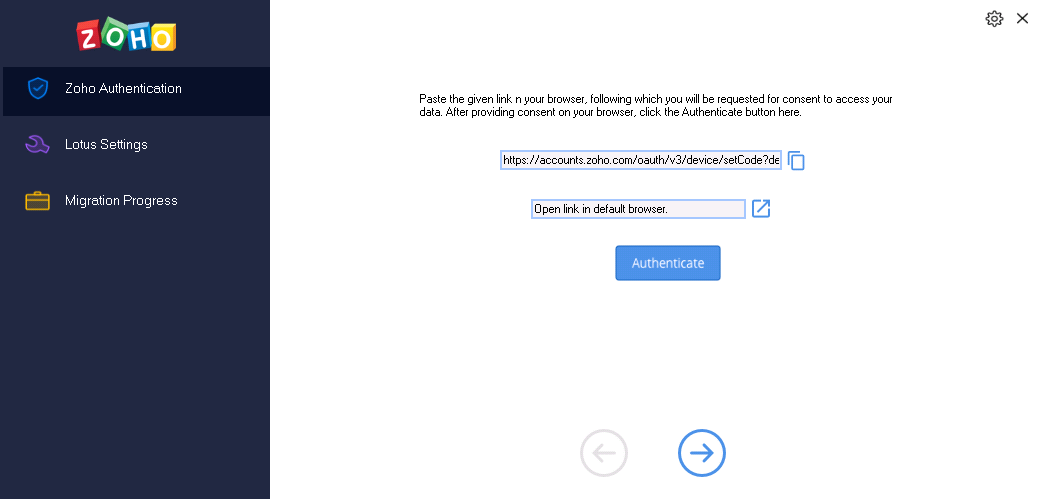
- आपको Zoho प्रमाणीकरण पृष्ठ पर ले जाया जाएगा। यहां अपने Zoho क्रेडेंशियल्स दर्ज करें और प्रमाणित करें पर क्लिक करें।
कुछ स्थितियों में, लॉग इन करने के लिए आपको थोड़ी भिन्न प्रक्रिया का अनुसरण करना होगा। इस विधि में, आपको एक लिंक दिखाई देगा। लिंक कॉपी करें, इसे अपने ब्राउज़र की विंडो में पेस्ट करें और आवश्यक सहमति दें। आपके द्वारा सहमति दिए जाने पर, माइग्रेशन विज़ार्ड में प्रमाणित करें बटन पर क्लिक करें और अगला पर क्लिक करें।
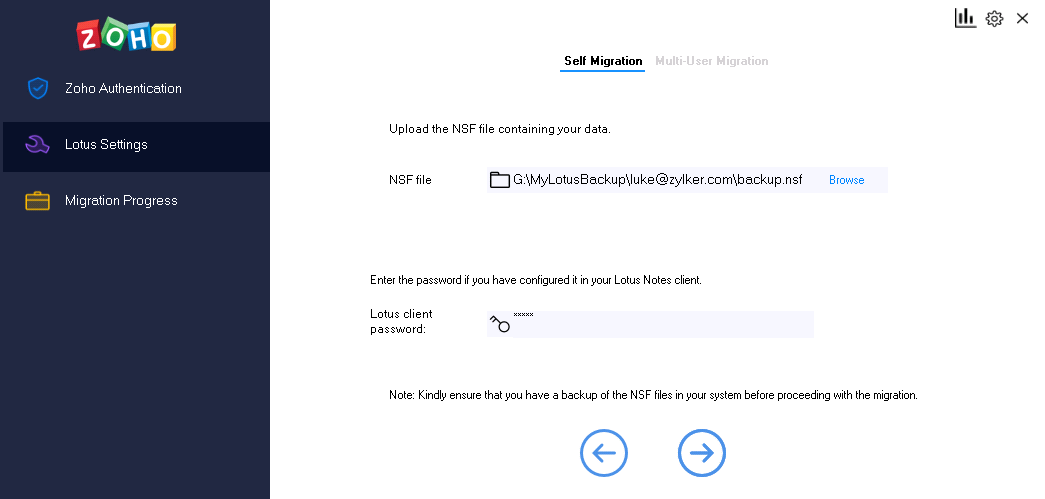
- Lotus सेटिंग्स पृष्ठ में, चयन करें कि आप केवल अपने स्वयं के डेटा को माइग्रेट करना चाहते हैं या अपने संगठन के अनेक उपयोगकर्ताओं के लिए माइग्रेट करना चाहते हैं।
- यदि आप स्वतः माइग्रेशन चुनते हैं, तो
- ब्राउज़ करें पर क्लिक करें और उस NSF फ़ाइल का चयन करें जिसमें आपका सभी डेटा है
- Lotus क्लाइंट पासवर्ड दर्ज करें यदि आपने अपने क्लाइंट में इसे कॉन्फ़िगर किया है तो और अगला पर क्लिक करें।
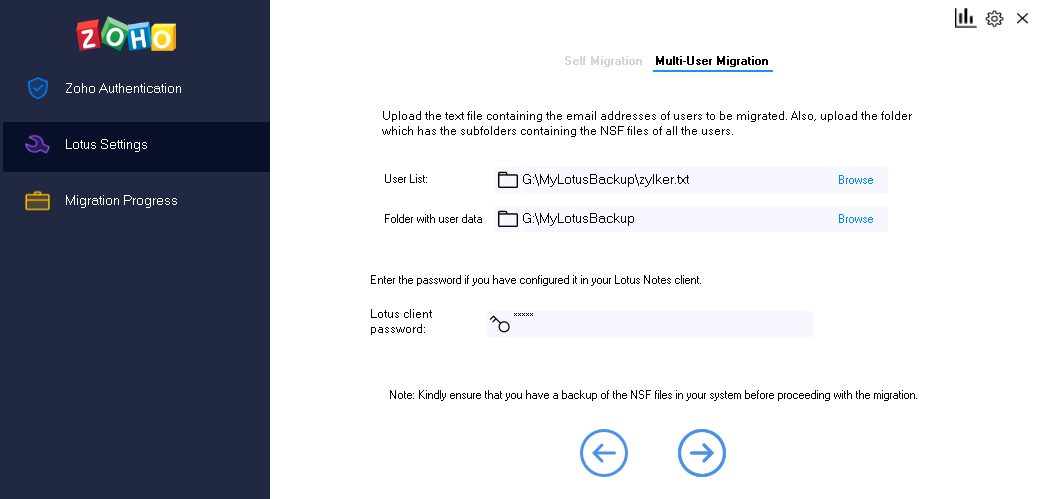
- यदि आप एकाधिक-उपयोगकर्ता माइग्रेशन, चुनते हैं
- उपयोगकर्ता सूची फ़ील्ड में ब्राउज़ करें पर क्लिक करें और उस TXT फ़ाइल को चुनें जिसमें उन उपयोगकर्ताओं की सूची है जिन्हें माइग्रेट किए जाने की आवश्यकता है।
- उपयोगकर्ता डेटा फ़ील्ड वाले फ़ोल्डर में ब्राउज़ करें पर क्लिक करें और वह फ़ोल्डर चुनें जिसमें सभी उपयोगकर्ताओं की NSF फ़ाइलें हों।
- अब Lotus क्लाइंट पासवर्ड दर्ज करें अगर आपने इसे अपने क्लाइंट में कॉन्फ़िगर किया है और अगला पर क्लिक करें।
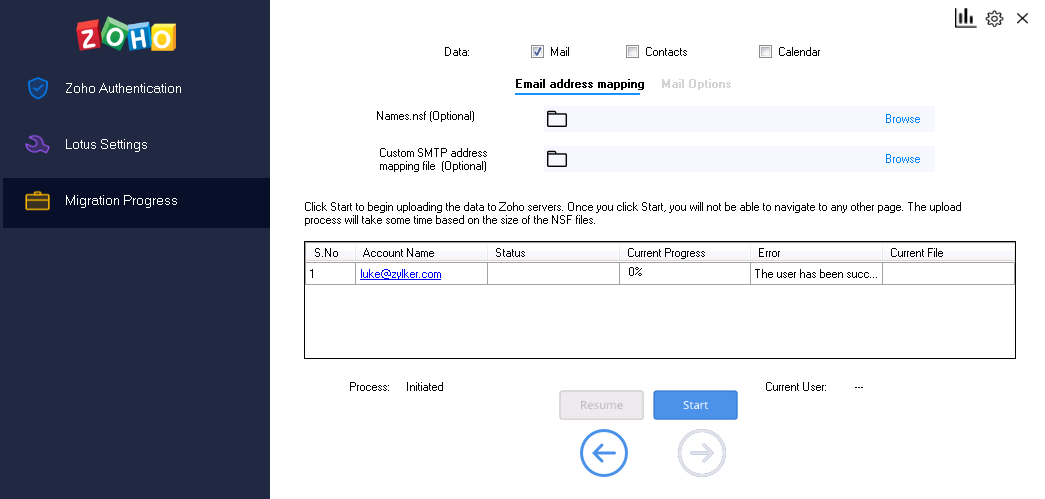
- इसके बाद, आप माइग्रेशन प्रगति स्क्रीन पर पहुंच जाएंगे। यहाँ आप वह डेटा चुन सकते हैं जिसे आप माइग्रेट करना चाहते हैं और विभिन्न अन्य विकल्पों को कॉन्फ़िगर करें।
- डेटा फ़ील्ड में, उस डेटा के चेकबॉक्स का चयन करें, जिसे आप माइग्रेट करना चाहते हैं। आप मेल, संपर्क और कैलेंडर से चुन सकते हैं।
- पता मैपिंग टैब में, आप Lotus Notes द्वारा दिए गए ईमेल पता विवरणों को हल करने का तरीका चुन सकते हैं।
ईमेल माइग्रेट करते समय, ईमेल पता फ़ील्ड्स कभी-कभी प्रामाणिक फ़ॉर्मेट में होते हैं। उन्हें उचित SMTP फ़ॉर्मेट में हल करने के लिए, हम नीचे दी गई दो विधियों में से किसी एक का उपयोग करेंगे। यदि हम डिफ़ॉल्ट पता पुस्तिका में Names.nsf फ़ाइल नहीं ढूंढ पाते हैं, तो हम ईमेल पतों को हल करने के लिए नीचे दिए गए विकल्पों में से किसी एक का उपयोग करेंगे।- Names.nsf में व्यक्तिगत पता पुस्तिका से संबंधित विवरण होते हैं। यदि आपके पास कोई अलग Names.nsf फ़ाइल है, तो आप पता पुस्तिका विवरण हल करने के लिए इसे Names.nsf फ़ाइल फ़ील्ड में अपलोड कर सकते हैं।
- इसके बजाय, यदि आप ईमेल पतों को मैन्युअल रूप से हल करना चाहते हैं, तो आप विवरणों के साथ <SourceAddress>,<DestinationAddress> फ़ॉर्मेट में CSV फ़ाइल बना सकते हैं और इसे कस्टम SMTP पता मैपिंग फ़ाइल फ़ील्ड में अपलोड करें।
- इसके बाद, मेल विकल्प टैब में, आप चयन कर सकते हैं कि आप रिक्त फ़ोल्डर्स शामिल करना चाहते हैं या नहीं। डिफ़ॉल्ट रूप से, रिक्त फ़ोल्डर्स छोड़ दिए जाते हैं।
यदि आप विशिष्ट फ़ोल्डर्स माइग्रेट करना चाहते हैं, तो विशिष्ट फ़ोल्डर्स माइग्रेट करें चेक बॉक्स का चयन करें और उन फ़ोल्डर्स के नाम दर्ज करें जिन्हें आप माइग्रेट करना चाहते हैं। नीचे दिए गए फ़ोल्डर्स के लिए विस्तृत नामकरण कन्वेंशन देखें:- यदि आप किसी विशिष्ट पैरेंट फ़ोल्डर का उल्लेख करना चाहते हैं (जैसे कि रिपोर्ट्स), तो इसे "रिपोर्ट्स" के रूप में दर्ज करें।
- यदि रिपोर्ट्स के अंतर्गत एकाधिक सबफ़ोल्डर हैं और आप सभी सबफ़ोल्डर का उल्लेख करना चाहते हैं, तो इसे "रिपोर्ट्स/*" के रूप में दर्ज करें
- यदि रिपोर्ट्स के अंतर्गत 2016 नामक कोई सबफ़ोल्डर मौजूद है और आप इस विशेष सबफ़ोल्डर का उल्लेख करना चाहते हैं, तो इसे इस रूप में दर्ज करें -”रिपोर्ट्स/2016"।
- यदि आप इनबॉक्स के अंतर्गत सभी सबफ़ोल्डर का उल्लेख करना चाहते हैं, तो सबफ़ोल्डर के बिना केवल मार्केटिंग फ़ोल्डर और विशिष्ट सबफ़ोल्डर 2012, विक्रय रिपोर्ट्स फ़ोल्डर के अंतर्गत उल्लेख किया जाना है, तो आपको फ़ोल्डर सूची इस तरह लिखनी होगी -"इनबॉक्स/*", "मार्केटिंग", "विक्रय रिपोर्ट्स/2012"।

- आपके द्वारा आवश्यक चयन करने के बाद प्रारंभ करें पर क्लिक करें।
- आप विज़ार्ड में माइग्रेशन की प्रगति देख सकते हैं।
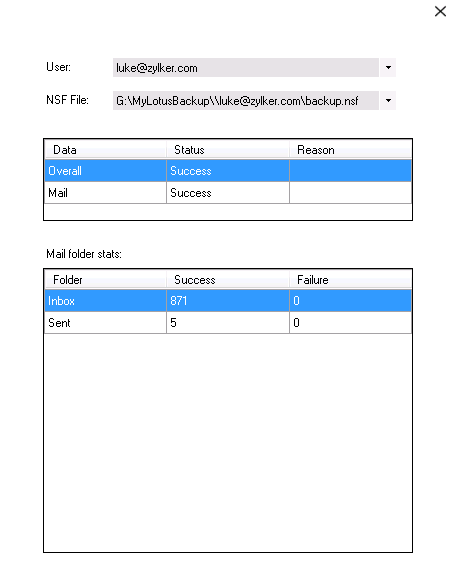
कभी-कभी, नेटवर्क कनेक्टिविटी समस्या होने या सर्वर त्रुटियों के कारण माइग्रेशन रुक सकता है। समस्या हल हो जाने पर, माइग्रेशन के साथ आगे बढ़ने के लिए फिर से शुरू करें पर क्लिक करें। - माइग्रेशन समाप्त हो जाने के बाद, विस्तृत माइग्रेशन रिपोर्ट्स देखने के लिए आंकड़े प्राप्त करें पर क्लिक करें।

नोट:
अनुरोध करने पर Lotus Notes माइग्रेशन टूल का एक्सेस दिया जाएगा। अधिक विवरण के लिए हमारी सहायता टीम से संपर्क करें।