Webinar mit Registrierung planen: Formulare und Vorlagen
Der Registrierungsvorgang von Zoho Webinar ermöglicht es Veranstaltern, ihre Webinare effektiv zu verwalten, mit ihrer Zielgruppe zu interagieren, Leads zu generieren und wertvolle Daten für zukünftige Marketing- und Geschäftsstrategien zu erfassen.
Zoho Webinar testen
Webinar mit Registrierung planen
Mit der Webinar-Software von Zoho können Sie ein Ereignis erstellen, das die Informationen erfasst, die Sie von Ihrer Zielgruppe benötigen.
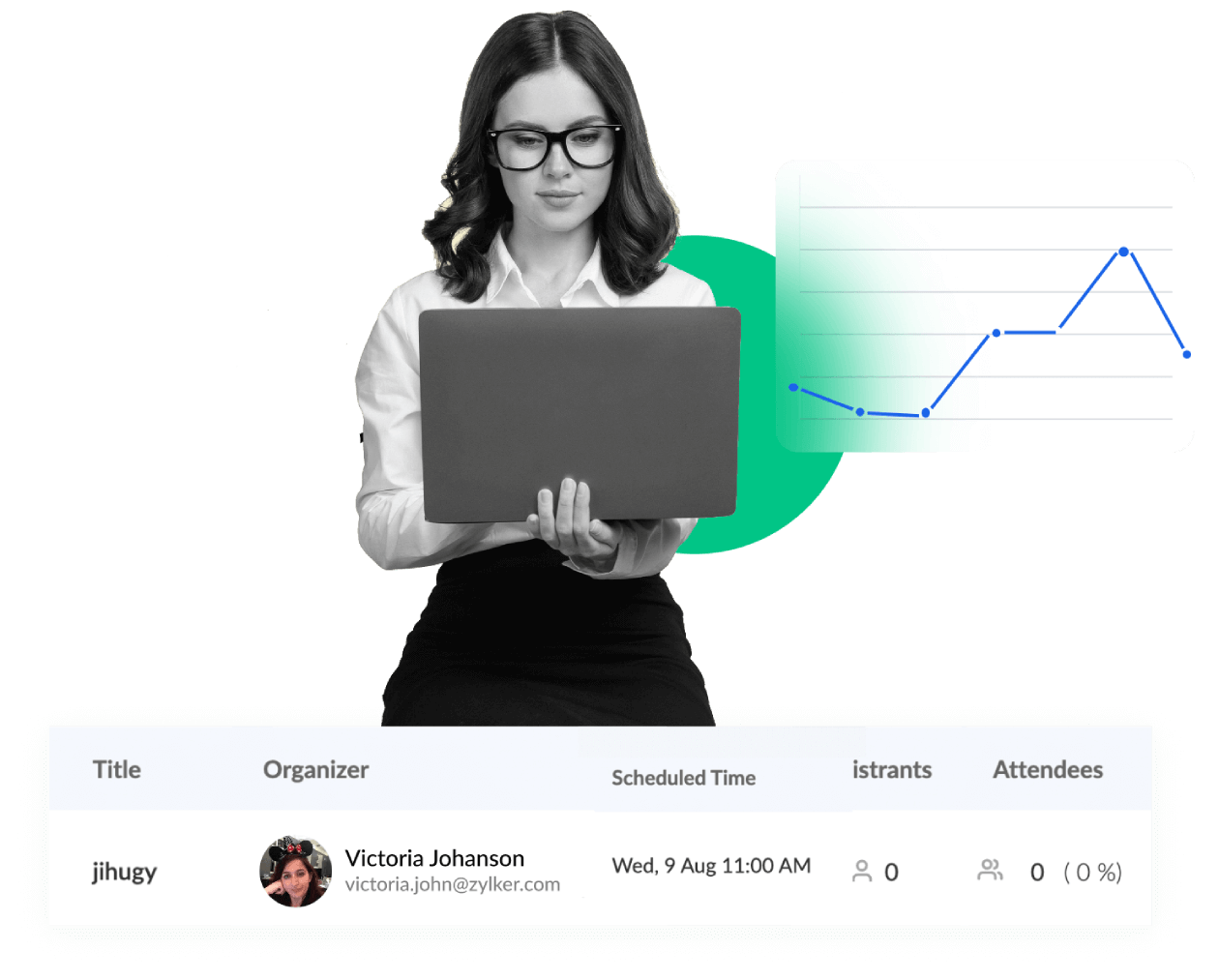
Teilnehmerverwaltung
Der Registrierungsprozess ermöglicht es Ihnen, wichtige Informationen über Ihre Teilnehmer zu erfassen, wie z. B. deren Namen, E-Mail-Adressen, Stellenbezeichnungen und Unternehmensdaten. Diese Daten helfen Ihnen, Ihre Zielgruppe besser zu verstehen und den Inhalt Ihres Webinars an ihre Bedürfnisse und Interessen anzupassen.
Leadgenerierung
Durch die Erfassung von Teilnehmerinformationen während des Registrierungsprozesses können Sie eine wertvolle Datenbank mit potenziellen Leads erstellen.
Anwesenheitsverfolgung
Mit der Registrierung können Sie nachverfolgen, wer sich für Ihr Webinar angemeldet hat, und so die Teilnahme einschätzen und entsprechend planen. Diese Informationen helfen Ihnen dabei, Ihre Webinar-Einladungen und -Anmeldungen zu verwalten, die Logistik zu organisieren, Ressourcen zuzuweisen und Ihren Teilnehmern ein reibungsloses Erlebnis zu bieten.
Formulare für Webinar-Registrierungen
Anpassbare Registrierungsformulare helfen Ihnen dabei, die erforderlichen Informationen von Ihren Teilnehmern einzuholen, damit Sie deren Bedürfnisse besser verstehen und Lösungen anbieten können. Befolgen Sie diese 6 bewährten Tipps, um die Anzahl der Webinar-Anmeldungen zu steigern.
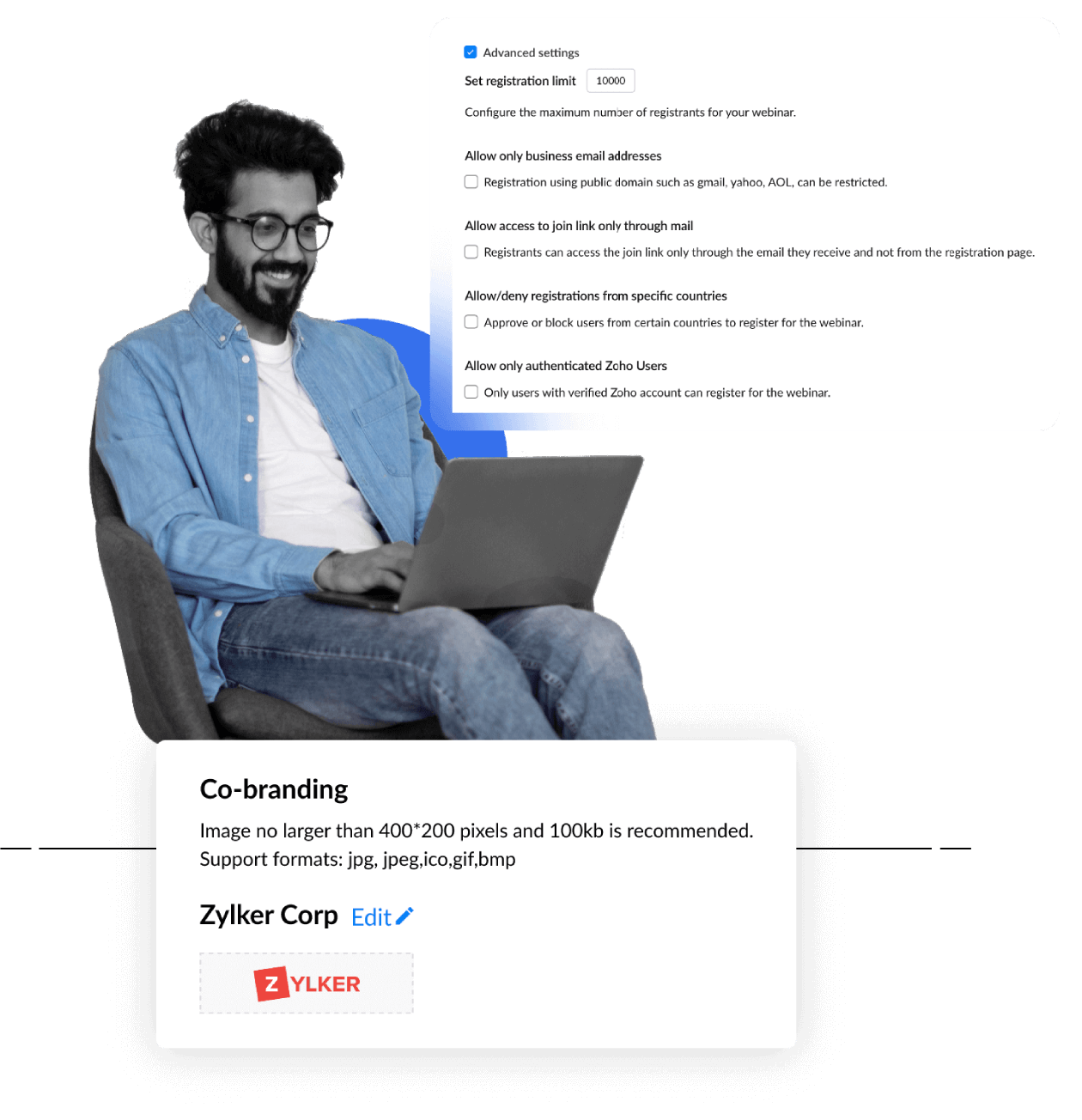
Anpassung und Branding
Zoho Webinar bietet Optionen zum Anpassen des Registrierungsformulars mit Ihren Markenelementen, wie Ihrem Logo und benutzerdefinierten Feldern. Diese Markenkonsistenz verbessert Ihr professionelles Image und stärkt die Identität Ihres Unternehmens.
Webinare integrieren
Betten Sie das Registrierungs-Widget in Webseiten und Blogs ein, um sich über Ihr Webinar zu informieren und sich dafür zu registrieren. Sie können dem Webinar auch zur geplanten Zeit direkt über das Widget beitreten, ohne auf E-Mail-Einladungen zugreifen zu müssen.
Erweiterte Einstellungen
Mithilfe der erweiterten Einstellungen können Sie den Registrierungsprozess für Webinare anpassen, z. B. die maximale Anzahl von registrierten Teilnehmern, die Registrierung nur mit einer autorisierten Domäne zulassen, Benutzer aus bestimmten Ländern für die Webinar-Registrierung genehmigen oder sperren usw.
Vorlage für Webinar-Registrierungsformular
Fügen Sie Ihrem Registrierungsformular vordefinierte oder benutzerdefinierte Felder hinzu, um mehr über die Geschäftsanforderungen, Anforderungen, Branche und Rollen Ihrer Leads sowie weitere Details zu erfahren. Sie können Ihr Webinar auch klonen, um das angepasste Registrierungsformular als Vorlage für zukünftige Webinare zu behalten.
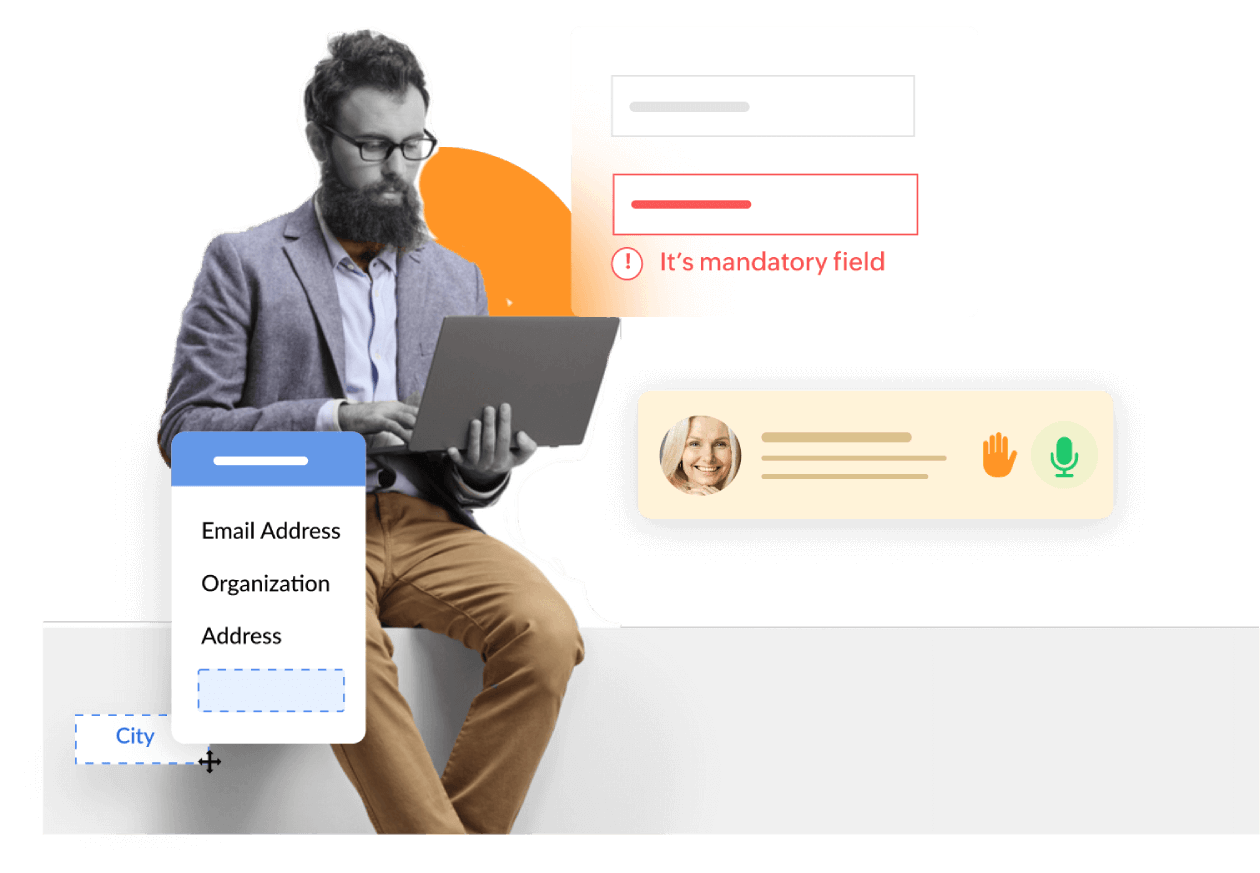
Felder hinzufügen
Zoho Webinar bietet Ihnen viele nützliche vordefinierte Felder, die Sie einfach per Drag-and-Drop in Ihr Registrierungsformular ziehen können. Sie können auch neue Felder erstellen, wenn Sie weiter Daten von Ihrer Zielgruppe erhalten möchten.
Fragen stellen
Fügen Sie Ihrem Registrierungsformular benutzerdefinierte Felder mit beschreibenden Fragen mit kurzen Antworten und Multiple-Choice-Fragen hinzu, um mehr über Ihre Zielgruppe zu erfahren.
Obligatorische Felder erstellen
Markieren Sie ein Feld als obligatorisch, um sicherzustellen, dass alle Teilnehmer die erforderlichen Daten für dieses Feld angeben, ohne es zu überspringen.
Registrierungsmoderation
Zoho Webinar bietet zwei Einstellungen für die Registrierungsmoderation für geplante Webinare. Im automatischen Genehmigungsmodus werden alle registrierten Webinar-Teilnehmer automatisch für die Teilnahme genehmigt. Sie können die Registrierung jedoch bei Bedarf stornieren. Andererseits haben Sie im manuellen Genehmigungsmodus die Kontrolle, jeden registrierten Teilnehmer nach eigenem Ermessen zu genehmigen oder abzulehnen.

Registrierungslisten anzeigen
Sehen Sie sich die Details aller für das Webinar registrierten Teilnehmer an, bevor sie den Link zur Teilnahme an Ihrem Webinar erhalten.
Registrierung genehmigen oder ablehnen
Akzeptieren Sie Registrierungen, damit Registrierte an Ihrem Webinar teilnehmen können. Wenn Sie die Registrierung einer Person ablehnen, erhalten sie keinen Link zur Teilnahme an Ihrem Webinar.
Registrierung stornieren
Wenn Sie Ihre Zielgruppe klein halten möchten und Ihre Teilnehmerzahl Ihr Ziel überschritten hat, können Sie Registrierungen ganz einfach stornieren.
So planen Sie ein Webinar mit Registrierung
01. Melden Sie sich bei Zoho Webinar an. Sie haben kein Konto? Melden Sie sich für die kostenlose 14-tägige Testversion an.
02. Planen Sie das Webinar als Organisator. Geben Sie die Angaben für Ihr Webinar ein.
03. Wählen Sie unter den Registrierungseinstellungen die Option "With Registration" aus.
04. Passen Sie Ihr Webinar-Anmeldeformular mit den erforderlichen Feldern an.
05. Nachdem Sie alle Angaben ausgefüllt haben, klicken Sie auf "Finish", um Ihr Webinar zu planen.
06. Sie erhalten einen Registrierungslink, den Sie an Ihre Zielgruppe weitergeben können, damit diese sich für das Webinar anmelden kann.
Wie melde ich mich für ein Webinar an?
- Klicken Sie auf den Registrierungslink, um zur Registrierungsseite für das Webinar zu gelangen.
- Geben Sie auf der Registrierungsseite Ihre Angaben wie Name, E-Mail-Adresse und alle weiteren vom Veranstalter angeforderten Informationen ein.
- Nach der Anmeldung erhalten Sie eine Bestätigungs-E-Mail mit Angaben zum Webinar, darunter Datum, Uhrzeit und Informationen zur Teilnahme.
So nehmen Sie an einem Webinar teil
- Melden Sie sich für das Webinar an.
- Sie erhalten eine Registrierungsbestätigung per E-Mail mit einem individuellen Link zur Anmeldung.
- Klicken Sie zum geplanten Zeitpunkt auf den Link, um über Ihren Browser oder Ihre mobile App am Webinar teilzunehmen.
So erstellen Sie ein Anmeldeformular für ein Webinar
Das Anmeldeformular verfügt über Standardfelder: Name und E-Mail-ID. Sie können auf Felder verwalten klicken, um die Felder zu bearbeiten, zu löschen oder sie als Pflichtfelder zu markieren, indem Sie auf die Optionen neben ihnen klicken.
Um ein vordefiniertes Feld hinzuzufügen, klicken Sie auf das Pluszeichen (+) auf der rechten Seite.
Um ein benutzerdefiniertes Feld hinzuzufügen, klicken Sie auf "Add Custom Fields" und wählen Sie den Typ der Frage aus, die Sie hinzufügen möchten: Multiple Choice oder Short answer.
Geben Sie die Frage in das Feld Field label ein.
Geben Sie die Antwort ein, wenn Sie sich für eine Multiple-Choice-Frage entschieden haben.
Klicken Sie auf Save.
Klicken Sie auf + Add Fields, um weitere benutzerdefinierte Felder hinzuzufügen.
Häufig gestellte Fragen
Das Anmeldeformular enthält Standardfelder: Name und E-Mail-Adresse. Sie können auf Felder verwalten klicken, um die Felder zu bearbeiten, zu löschen oder sie als Pflichtfelder zu markieren, indem Sie auf die Optionen neben ihnen klicken.
Organisatoren können die Einstellungen für die Registrierungsmoderation jedes geplanten Webinars in einem der folgenden Modi auswählen:
- Automatischer Genehmigungsmodus: Jeder, der sich für das Webinar registriert, wird automatisch zur Teilnahme zugelassen. Organisatoren können die Registrierung der Teilnehmer bei Bedarf weiterhin stornieren.
- Manueller Genehmigungsmodus: Wenn sich jemand für das Webinar registriert, können Organisatoren die Teilnahme genehmigen oder ablehnen.
Wenn Sie ein Webinar ohne Registrierung planen, können die Teilnehmer daran teilnehmen, ohne sich für das Webinar registrieren zu müssen. Sie haben die Wahl, jedem mit dem Link beizutreten oder nur authentifizierten Benutzern den Beitritt zu erlauben.